

La actualización OTA 2.3.4 Gingerbread para Nexus
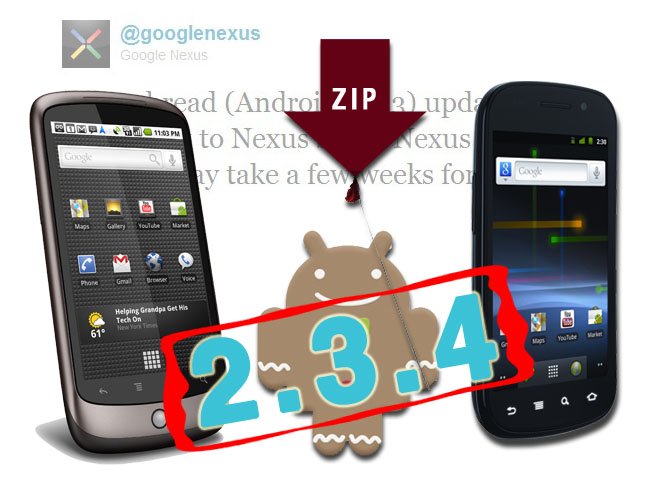
Hace pocos días os anunciábamos la inminente llegada de la nueva actualización OTA de Android 2.3.4 que traía la gran novedad de las videollamadas a Google Talk para Nexus S y el arreglo de varios bugs en Nexus One.
Las actualizaciones no se han hecho demasiado esperar y, por supuesto, ya se han filtrado los típicos archivos “.zip” que nos permitirán actualizar nuestros terminales de forma manual si no queremos esperar a que lleguen automáticamente mediante OTA. Veamos como se realizan dichas actualizaciones en cada uno de los terminales.
Los pasos para realizar la actualización a Android 2.3.4 en Nexus S son los siguientes. La actualización nos hará pasar desde el número de compilación GRI40 al GRJ22.:
- 1. Descarga el archivo “.zip” de la actualización 2.3.4 para el Nexus S.
- 2. Renombra el archivo descargado a update.zip y cópialo en el directorio raíz de la memoria interna tu Nexus S. [Nota: asegúrate de que el archivo se llama update.zip y no update.zip.zip.]
- 3. Apaga tu Nexus S.
- 4. Pulsa el botón “Subir Volumen“ a la vez que enciendes el móvil.
- 5. Aparecerá una pantalla blanca con varias opciones. Ve hasta la opción “recovery“ pulsando la tecla “Bajar Volumen“ y pulsa el botón de encendido del móvil otra vez.
- 6. Cuando el móvil arranque y muestre otra pantalla donde aparece un triángulo con un pequeño androide a su lado, presiona el botón de encendido y el botón “Subir volumen” a la vez.
- 7. Aparecerá un nuevo menú, ahora debes seleccionar “Apply sdcard:update.zip.“.
- 8. Espera hasta que se complete la instalación y reinicie el teléfono (tardará un poco más de lo habitual). ¡Ya tienes Android 2.3.4 (Gingerbread) instalado en tu Nexus S!

Los pasos a realizar en el Nexus One son muy similares, pero usaremos otro archivo “.zip” diferente:
Para realizar la instalación correctamente tenemos que tener un Nexus One americanizado con Android 2.3.3 GRI40. La actualización nos hará pasar desde el número de compilación GRI40 al GRJ22.
- 1. Descarga el archivo “.zip” de la actualización 2.3.4 para tu Nexus One.
- 2. Renombra el archivo descargado a update.zip y cópialo a la raíz de la tarjeta microSD de tu Nexus. [Nota: asegúrate de que el archivo se llama update.zip y no update.zip.zip.]
- 3. Apaga tu Nexus One
- 4. Pulsa el botón “Bajar Volumen“ a la vez que enciendes el móvil.
- 5. Aparecerá una pantalla blanca con varias opciones (y la imagen de unos androidecitos verdes en monopatín). Ve hasta la opción “recovery“ pulsando la tecla “Bajar Volumen“ y pulsa el botón de encendido del móvil otra vez.
- 6. Cuando el móvil arranque y muestre otra pantalla donde aparece un triángulo con un pequeño androide a su lado, presiona el botón de encendido y el botón “Subir volumen“ a la vez.
- 7. Aparecerá un nuevo menú, ahora debes seleccionar “Apply sdcard:update.zip.“ con el trackball y pulsarlo para comenzar la instalación.
- 8. Espera hasta que se complete la instalación y reinicie el teléfono (tardará un poco más de lo habitual). ¡Ya tienes Android 2.3.4 Gingerbread instalado en tu Nexus One!
A los que os resistáis a actualizar manualmente, no desesperéis, la actualización OTA no tardará mucho en apareceros automáticamente en la pantalla de vuestro Nexus.

04 May 2011, 12:10
-
Nuevo Nexus 4 Blanco ya es oficial

-
Fightback, el nuevo juego de Ninja Theory, aparecerá en Android y iOS
-
Smartphone NEC Medias X, con refrigeración líquida
-
Nokia Lumia 928 ya es oficial
-
Primeras muestras de fotos y vídeos del Lumia 928
-
Soul Fjord, de los creadores de Portal en exclusiva para OUYA
-
Gameloft lanza «Dungeon Hunter 4» para Android e iOS
-
Safybots Polyester Super Robots
-
Iron Man 3 The Official Game, conoce algunas armaduras y el gameplay
-
Samsung Galaxy S4, precio y fecha de salida en España
| nexus | 49 |
Capullo! ya nos contaras que tal va
Es solo un fix para el N1, nada más. El videochat solo se incluye para el S, porque nosotros no tenemos cámara frontal.
Además, cambié a CyanoGen 7, así que nada de OTA para mi.