 Telefonía Móvil


HTC touch diamond
Al grano, quiero poner aplicaciones descargadas y compatibles desde el pc a mi HTC. El problema es que no tengo ni puñetera idea de como se hace. Por que en la micro sd no sirve de nada crear o meter cosas 
He leido por ahi que tienen que ser .cab, pero todo lo que yo me he bajado es .jar o .jad
Gracias, me parece que es una recompensa suculenta 

03 Nov 2010, 14:12

[quote]
Lo primero que hay que hacer, es tener instalado el Activesync en la PC; el cual debe de venir en el CD de la caja de tu dispositivo movil; esto para poder transferir archivos o instalaciones entre la PC y tu dispositivo basado en Windows Mobile, y contar con el cable usb para interconectarlos.
(En el caso para Windows Vista, No se llama ActiveSync, sino “Centro de Dispositivos para Windows Mobile” pero a fin de cuentas, es lo mismo)
Descarga de ActiveSync desde el sitio oficial de Microsoft:
Windows XP (ActiveSync)
https://www.microsoft.com/downloads/d…DisplayLang=es
Windows Vista, hay que descargar el Centro de dispositivos de Windows Mobile para Windows Vista (este requiere validación)
https://www.microsoft.com/downloads/d…displaylang=es
ahi tambien está para Vista 64-bit
Ya estando instalado el ActiveSync, debemos de conectar por vez primera la PC y el disp. movil, para que se cree una relacion de sincronizacion, para que ambos dispositivos (PC y Pocket PC) se “conozcan”… algo muy similar a parear dos celulares mediante blutút.
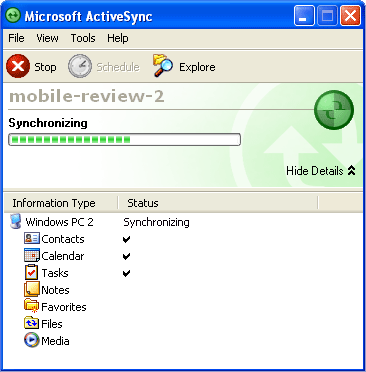
Una vez ya hecho lo anterior
CONCEPTO BASICO #:
Los archivos de instalacion de programas para windows Mobile pueden venir en dos formatos (.exe y .cab)
Caso 1: Cuando el archivo de instalacion es .exe
-Tener listo en la PC el archivo .exe especial del programa basado en Windows Mobile que queremos instalar (no ejecutarlo todavía)
-Tener encendidos ambos equipos, la PC y el dispositivo movil(la Poket PC), interconectarlos mediante el cable, esperar a que se establezca correctamante la sincronización. No desconectar el cable.
-Ya que activesync te marca que los equipos ya están sincronizados, ahora si, ejecutar el archivo .exe de instalacion desde tu PC, sigue los pasos en pantalla, pues tambien se te va a pedir que selecciones la ubicacion de donde quieres instalar el programa, seleccionar la ubicacion (mas abajo se explican las dos opciones principales)
-Listo! seguir los pasos finales en pantalla
*Nota: el 99.99% de los archivos de instalacion para programas en Windows Mobile que viene en .exe se instala como se describe arriba; sólo en el caso del “Dot fred Task Manager”, este se instala ejecutando directamente el archivo exe dentro del dispositivo movil, como si fuera .cab, que se explica a continuación
Caso 2: Cuando el archivo de instalacion es .cab
Para instalar un archivo en formato .cab, realmente es mas sencillo, pues lo unico que se requiere es que el archivo .cab SE ENCUENTRE EN EL DISPOSITIVO MOVIL Y SE EJECUTE DESDE ALLI MISMO, para lo cual:
-Tener listo en nuestro PC el archivo .cab que queremos instalar
-Necesitamos copiar ese archivo en cualquier ubicacion dentro de nuestro dispositivo movil, para esto debemos de tener sincronizados la PC y el dispositivo movil (ambos encendidos y con el cable conectado)
A continuacion debemos explorar las carpetas del disp movil mediante ActiveSync de la siguiente forma:
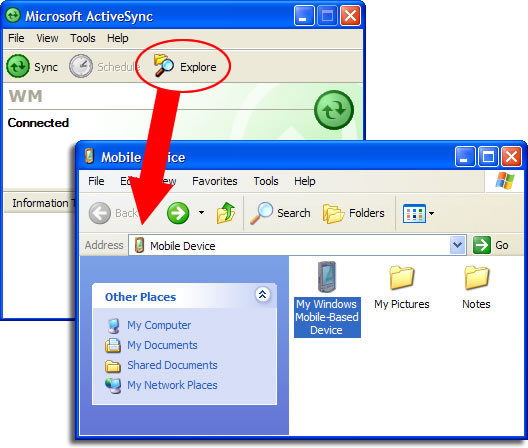
Copiar el archivo .cab
Nota:Tener en cuenta que despues de instalar el programa, ya no va a ser necesario el .cab (a menos que se requiera reinstalar) Te sugiero crear una carpeta dentro de la tarjeta de memoria llamada cabs o algo así, con el fin de que no vayan quedando regados por doquier esos archivos de instalacion
-Ya que el archivo .cab de instalacion se encuentra en tal carpeta dentro de nuestro dispositivo, SE EJECUTA DIRECTAMENTE, se nos va a preguntar la ubicacion de instalacion (mas abajo se explican las dos opciones principales)
Nota 2: Una arternativa, es bajar directamente el archivo .cab desde la pagina del autor mediante el explorador de internet de nuestro dispositivo movil, ahorrandonos todos los pasos de sincronazacion, aunque se necesita una buena conexion y de preferencia el servicio de datos ilimitado
-Listo!
UBICACIONES DE LA INSTALACION DE UN PROGRAMA NUEVO (APLICA PARA AMBOS CASOS, .EXE Y .CAB)
SIEMPRE que intalemos un programa, nos va a aparecer esta pantalla parecida a esta en nuestro dispositivo movil (normalmente vas a tener dos opciones en lugar de tres):
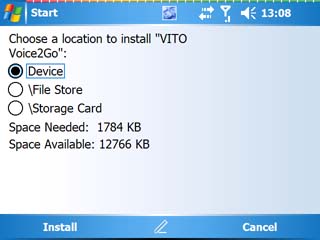
Normalmente, si estamos instalando un programa importante, una utilidad o un complemento importante del sistema, debemos de seleccionar la opcion “Device” o “Dispositivo” para que el programa se intale en la memoria principal del mismo; y no tengamos problemas a la hora de correr el programa en cuestion
La Opcion “Storage Card” o “Tarjeta” se puede usar para instalar programas muy pesados, para no saturar la memoria interna de almacenamiento de nuestro dispositivo movil e instalarlos en la tarjeta removible (en caso de que nos guste instalar chorrocientos mil programas). Aunque con ciertos programas, se corre el riesgo que con esta opcion, se inicie mas lentamente dicha aplicación, o que pueda llegar a tener algunas fallas (solo en ciertos casos)
ALTERNATIVAS A ACTIVESYNC
Existia una compañia llamada pumatech, la cual desarrolló un software llamado “intellisync”, pero al ser comprada por Nokia, se abandonó el desarrollo de esta aplicación. Dicho software era una buena alternativa al Activesync, aunque de paga.
Existe otro software similar, el cual es japonés; aunque no lo he probado, y en su pag


Lo pruebo ahora… pero vamos, es lo que he probado de hacer pero a lo chapuzas
En cuanto acabe le doy mejor repuesta
Editado: > Lo sentimos, no se puede encontrar la página solicitada.
Consulte a continuación resultados cercanos a su búsqueda o intente realizar una nueva.
vale empezamos bien
Editado: Ya lo hice gracias!
hahahaha! Veis? No hay que correr tanto, primero hay que lograr el objetivo.
ActiveSync: https://www.microsoft.com/windowsphone/es-es/howto/wp6/sync/installing-activesync.aspx
Windows Mobile Device Center: https://www.microsoft.com/downloads/details.aspx?FamilyID=83d513ea-9df9-4920-af33-3a0e2e4e7beb&displayLang=es
Te pongo los dos porque no se cuál es tu Windows y por lo tanto, cuál tu programa.
Lo siento, cosas del directo.
Editado: Ops! ya veo… se instalan los .jar y .jad sin problemas?
Comentario #6 por ObiJu:
hahahaha! Veis? No hay que correr tanto, primero hay que lograr el objetivo.ActiveSync: https://www.microsoft.com/windowsphone/es-es/howto/wp6/sync/installing-activesync.aspx
Windows Mobile Device Center: https://www.microsoft.com/downloads/details.aspx?FamilyID=83d513ea-9df9-4920-af33-3a0e2e4e7beb&displayLang=es
Te pongo los dos porque no se cuál es tu Windows y por lo tanto, cuál tu programa.
Lo siento, cosas del directo.Editado: Ops! ya veo… se instalan los .jar y .jad sin problemas?
si pero se instalan dentro del mobil, tienen una apliacion java que los instala facil y rapido. El problema es que los juegos que me he bajado llevan propaganda, son grauitos pero llevan publicidad que se tiene que conectar a la red para descargar publi y joderme el saldo
Muchas gracias obiju
P.D. lo del windows mobile device center me tube que espabilar xke tengo w7 x64 pirata 
No seas piratuelo…
Lo de las aplicaciones java ya te lo decía yo, lo lógico es que se puedan ejecutar desde dentro. Claro, casi todo lo gratuito para moviles tiene publicidad, de eso se nutren…
Dios que rabia no hay un puto juego decente sin tener que pagar o sin publi T.T


| aplicaciones.htc | 1 |
| diamante | 9 |
| diamond | 5 |
| htc | 27 |
| htc.diamond | 1 |
| movil | 84 |
| touch | 11 |
[quote]
Lo primero que hay que hacer, es tener instalado el Activesync en la PC; el cual debe de venir en el CD de la caja de tu dispositivo movil; esto para poder transferir archivos o instalaciones entre la PC y tu dispositivo basado en Windows Mobile, y contar con el cable usb para interconectarlos.
(En el caso para Windows Vista, No se llama ActiveSync, sino “Centro de Dispositivos para Windows Mobile” pero a fin de cuentas, es lo mismo)
Descarga de ActiveSync desde el sitio oficial de Microsoft:
Windows XP (ActiveSync)
https://www.microsoft.com/downloads/d…DisplayLang=es
Windows Vista, hay que descargar el Centro de dispositivos de Windows Mobile para Windows Vista (este requiere validación)
https://www.microsoft.com/downloads/d…displaylang=es
ahi tambien está para Vista 64-bit
Ya estando instalado el ActiveSync, debemos de conectar por vez primera la PC y el disp. movil, para que se cree una relacion de sincronizacion, para que ambos dispositivos (PC y Pocket PC) se “conozcan”… algo muy similar a parear dos celulares mediante blutút.
Una vez ya hecho lo anterior
CONCEPTO BASICO #1:
Los archivos de instalacion de programas para windows Mobile pueden venir en dos formatos (.exe y .cab)
Caso 1: Cuando el archivo de instalacion es .exe
-Tener listo en la PC el archivo .exe especial del programa basado en Windows Mobile que queremos instalar (no ejecutarlo todavía)
-Tener encendidos ambos equipos, la PC y el dispositivo movil(la Poket PC), interconectarlos mediante el cable, esperar a que se establezca correctamante la sincronización. No desconectar el cable.
-Ya que activesync te marca que los equipos ya están sincronizados, ahora si, ejecutar el archivo .exe de instalacion desde tu PC, sigue los pasos en pantalla, pues tambien se te va a pedir que selecciones la ubicacion de donde quieres instalar el programa, seleccionar la ubicacion (mas abajo se explican las dos opciones principales)
-Listo! seguir los pasos finales en pantalla
*Nota: el 99.99% de los archivos de instalacion para programas en Windows Mobile que viene en .exe se instala como se describe arriba; sólo en el caso del “Dot fred Task Manager”, este se instala ejecutando directamente el archivo exe dentro del dispositivo movil, como si fuera .cab, que se explica a continuación
Caso 2: Cuando el archivo de instalacion es .cab
Para instalar un archivo en formato .cab, realmente es mas sencillo, pues lo unico que se requiere es que el archivo .cab SE ENCUENTRE EN EL DISPOSITIVO MOVIL Y SE EJECUTE DESDE ALLI MISMO, para lo cual:
-Tener listo en nuestro PC el archivo .cab que queremos instalar
-Necesitamos copiar ese archivo en cualquier ubicacion dentro de nuestro dispositivo movil, para esto debemos de tener sincronizados la PC y el dispositivo movil (ambos encendidos y con el cable conectado)
A continuacion debemos explorar las carpetas del disp movil mediante ActiveSync de la siguiente forma:
Copiar el archivo .cab
Nota:Tener en cuenta que despues de instalar el programa, ya no va a ser necesario el .cab (a menos que se requiera reinstalar) Te sugiero crear una carpeta dentro de la tarjeta de memoria llamada cabs o algo así, con el fin de que no vayan quedando regados por doquier esos archivos de instalacion
-Ya que el archivo .cab de instalacion se encuentra en tal carpeta dentro de nuestro dispositivo, SE EJECUTA DIRECTAMENTE, se nos va a preguntar la ubicacion de instalacion (mas abajo se explican las dos opciones principales)
Nota 2: Una arternativa, es bajar directamente el archivo .cab desde la pagina del autor mediante el explorador de internet de nuestro dispositivo movil, ahorrandonos todos los pasos de sincronazacion, aunque se necesita una buena conexion y de preferencia el servicio de datos ilimitado
-Listo!
UBICACIONES DE LA INSTALACION DE UN PROGRAMA NUEVO (APLICA PARA AMBOS CASOS, .EXE Y .CAB)
SIEMPRE que intalemos un programa, nos va a aparecer esta pantalla parecida a esta en nuestro dispositivo movil (normalmente vas a tener dos opciones en lugar de tres):
Normalmente, si estamos instalando un programa importante, una utilidad o un complemento importante del sistema, debemos de seleccionar la opcion “Device” o “Dispositivo” para que el programa se intale en la memoria principal del mismo; y no tengamos problemas a la hora de correr el programa en cuestion
La Opcion “Storage Card” o “Tarjeta” se puede usar para instalar programas muy pesados, para no saturar la memoria interna de almacenamiento de nuestro dispositivo movil e instalarlos en la tarjeta removible (en caso de que nos guste instalar chorrocientos mil programas). Aunque con ciertos programas, se corre el riesgo que con esta opcion, se inicie mas lentamente dicha aplicación, o que pueda llegar a tener algunas fallas (solo en ciertos casos)
ALTERNATIVAS A ACTIVESYNC
Existia una compañia llamada pumatech, la cual desarrolló un software llamado “intellisync”, pero al ser comprada por Nokia, se abandonó el desarrollo de esta aplicación. Dicho software era una buena alternativa al Activesync, aunque de paga.
Existe otro software similar, el cual es japonés; aunque no lo he probado, y en su pag