 Telefonía Móvil


Activa iCloud en tu iTunes

Bien como muchos de vosotros ya sabreis, y para los que no lo sepan, una de las novedades de apple es la "nube" con icloud podremos sincronizar y gestionar de una forma sencilla todo el contenido de nuestros dispositivos de apple, decir que hasta 5Gb de almacenamiento son gratis, os cuento de forma breve y sencilla los pasos para activar este servicio en iTunes.Hasta el momento no está del todo funcional solo podremos usar la parte de descargas automáticas.
Novedades de iTunes 10.3
Presentamos la versión beta de iTunes en la nube. La música que compra en iTunes aparece automáticamente en todos sus dispositivos. También puede descargar compras anteriores. Todo ello, donde y cuando quiera.
• Descargas automáticas. Compre música desde cualquier dispositivo o equipo y descargue automáticamente una copia en su PC y en sus dispositivos con iOS.
• Descarga de compras anteriores. Vuelva a descargar, sin coste adicional, la música que haya comprado anteriormente. Las compras están disponibles en la tienda iTunes Store desde el PC, y en la aplicación iTunes desde el iPhone, iPad y iPod touch. Puede que las compras anteriores no estén disponibles si ya no se encuentran en la tienda iTunes Store.
iTunes 10.3 añade los libros a la tienda iTunes Store, donde puede buscar y comprar sus libros favoritos desde el PC y descargarlos automáticamente a iBooks en su iPhone, iPad o iPod touch. Esta versión también permite la descarga automática de aplicaciones y libros y la descarga de aplicaciones y libros comprados anteriormente desde el PC o un dispositivo con iOS.
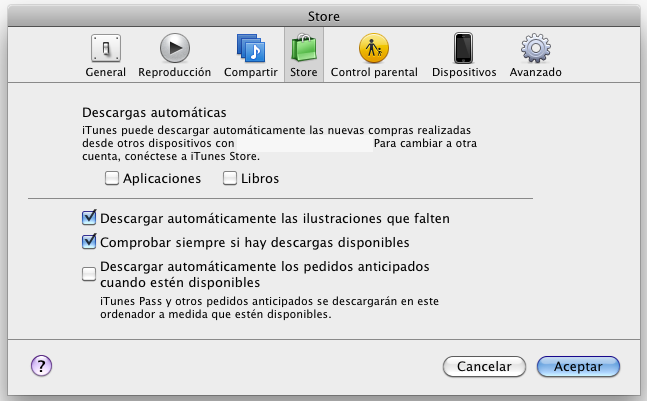
Lo que debes hacer es ir a los ajustes de iTunes, desplazarte hasta la pestaña Store y activar lo que quieras que tu iTunes se descargue automáticamente -
El principal problema que tiene esto para algunos de nosotros es que Apple solo permite una cuenta para esta función, así que piensa bien cual activas.
Se necesita iTunes 10.3 o superior.
Actualizar a Bada 1.2 con FW libre
Saludos:
En este tutorial vamos a aprender a actualizar nuestro Samsung Wave a la ultima versión de FW, es decir, a Bada 1.2. Además lo vamos a hacer con un FW libre, sin modificaciones de las operadoras.
Ventajas de esta actualización:
- Muchisima más fluidez en general. Todo va más rápido.
- Nuevo sistema de escritura, el T9 Trace. Similar a Swype, va muy pero que muy bien.
- Mejor cobertura.
- La camara hace mejor las fotos y el video.
- Corrige diferentes bugs que había a la hora de sincronizar el correo, etc.
- Nos quitamos todas las mierdas que nos meten las operadoras. Ahora tendremos un FW libre.
Importante, es una actualización FULL, por lo que se perderán todos los datos de la memoria del telefono. Por eso es conveniente que realices copias de seguridad de los archivos que quieras salvar.
Actualizar nuestro Galaxy S "Metodo Kies"
Guia paso a paso sobre como actualizar nuestro Samsung Galaxy S a la última version Froyo 2.2.1 JPY
Aplicaciones default?No Gracias!
Tanto por mi propia experiencia como leyendo en foros,he visto a mucha gente quejarse de varias aplicaciones default de Android, y yo que no puedo parar quieto,pues voy a poneros las "soluciones mas faciles a los errores que he leido por ahi.
Calibrar Baterias Android
Como muchos sabeis,las baterias de los smartphones,tanto Android,iOS, Windows Phone 7 etc suelen durar poco,debido a la constante actualizacion de los estados de las redes sociales,el tráfico de datos etc. Al parecer,un usuario de Nexus One llamo a la compañia y se quejo de la poca durabilidad de su bateria,y desde la compañia le dieron una solución para calibrar la bateria.
La gente ha ido probando y han sacado varios metodos para hacer que las baterias duren más. Espero que sea de utilidad
Como hacer un "amago" en Vodafone
Muchos os preguntareis, ¿y que es un amago? Pues bien, el amago es la forma mas económica y mas rentable para conseguir un buen terminal al menor precio posible (a no ser que se lo robes a un BorjaMari) y tambien grandes descuentos.
El amago consiste en hacer la portabilidad a otra compañia para meter miedo a Vodafone de que te vas a ir. Asi ven que no vas de farol y te dan los mejores terminales y los mejores descuentos.
Para poder amagar tiene que haber pasado como mínimo 12 meses desde que firmastes el contrato. A partir de ese momento tienes que seguir estos pasos:
Firmar aplicaciones en Symbian S60v5
Para instalar aplicaciones en desarrollo en un móvil con Symbian S60v5 (Nokia 5800, X6, N97 Mini, SE Vivaz, etc) tenemos varias opciones. Para no tener que hackear el teléfono, lo cual es ilegal, vamos a aprender a firmar las aplicaciones, lo cual es necesario para acceder a ciertos servicios del aparato, indispensable para el correcto desarrollo de las aplicaciones. Para ello tenemos que seguir los siguientes pasos:
Guia Ingress en Español

¿Acabas de empezar a jugar a este juego y no sabes que hacer?
¿El ingles es mas fuerte que tú y no te enteras de nada?
¿No sabes los pasos a seguir?
Esta es tu guia y en español, sabras para que vale cada función del juego, así como tacticas básicas para que tu juego sea mas potente y que al enemigo le cueste más derrotarte.
Guía para novatos en Android I
Ha llegado el momento en que por fin has decidido adquirir tu primer smartphone o cambiar el que tienes actualmente. Afortunadamente has elegido Android, el sistema operativo de Google que nos da un sin fin de posibilidades.
Después de un agradable proceso de selección, ya que hay decenas de teléfonos Android, de diferentes marcas y características, lo que te dará un gran catálogo de posibilidades para seleccionar el mejor smartphone para ti.
Teniendo en las manos nuestro nuevo dispositivo, nos podemos encontrar al frente de un sistema operativo que si bien tiene una interfaz sencilla de utilizar, siempre es difícil adaptarse a una nueva plataforma.
Así que en estos casos es bueno conocer y seguir una serie de pasos al irse adentrando al mundo de Android para hacer más fácil la transición, ya sea desde un teléfono sencillo que solo utilizabas para hacer llamadas y mandar mensajes de texto o si inclusives eras usuario de otro smartphone.
Guía para novatos en Android II

Continuamos con esta pequeña guía para principiantes en el mundo de Android. Ya vimos como realizar las configuraciones más básicas al encender el teléfono y las semanas siguientes trataremos de explicar más a fondo el funcionamiento del sistema operativo en su uso diario.
En esta segunda parte veremos como usar el Android Market y como cambiar las configuraciones generales del sistema operativo.
Instalación de Aplicaciones
Ok, ya tienes un Android, has oído maravillas de el y sus miles de aplicaciones, y ahora ¿como busco, descargo e instalo esas aplicaciones?.
Les vamos a decir tres formas de hacerlo:
Android Market: Esta es la manera tradicional de hacerlo y en muchos casos la mas sencilla. Solo tenemos que ir al icono del Market en el menú de aplicaciones o utilizando el widget del Android Market para un acceso más rápido.
El uso de esta tienda de aplicaciones es sumamente sencillo. La interfaz cuenta con opciones para hacer una búsqueda de aplicación por nombre o descripción, aplicaciones destacadas, juegos, y aplicaciones por clasificación.
Solo debemos encontrar una aplicación de la cual conozcamos su nombre o seleccionar una que encontremos navegando entre las miles de opciones para ver una breve descripción, comentarios y fotografía para darnos una idea más clara de lo que hace. Bastará solo con presionar el botón de instalar para que se descargue e instale automáticamente.
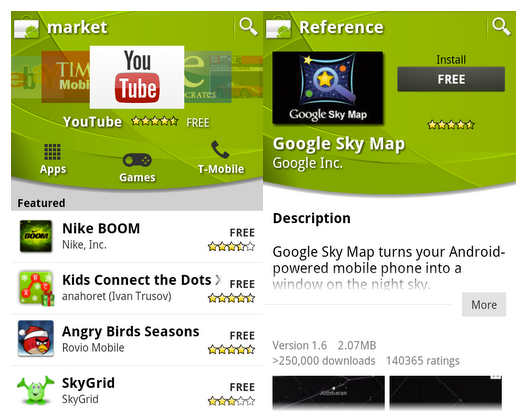
Si la aplicación tiene un costo al oprimir el botón comprar nos redirigirá a nuestra cuenta de Google Checkout para confirmar la compra de la aplicación; Aún esperamos la llegada de métodos de pago alternativos como PayPal. La disponibilidad de adquirir aplicaciones de pago varia por país, por lo que deberás verificar si en tu país se tiene esta opción. Después de confirmar el pago, tendremos 15 grandiosos minutos para probar la aplicación y en caso de arrepentirse pedir un reembolso, así que aprovecha tu tiempo para explorar todas las opciones de tu compra y decidir si te arrepientes.
Una vez descargado, hay que recalcar que presionando el botón de menú de nuestro teléfono veremos las opciones del Market y al seleccionar la opción “Descargas” podremos ver la lista de aplicaciones de nuestra cuenta, ahí podemos activar la actualización automática de cada aplicación, actualizar todo (cuando haya mas de una actualización disponible) o ir actualizando una por una y la opción de desinstalar.
Instalar CyanogenMod7(beta) en Defy (Gingerbread)
Instalación de la rom CM7 en Defy!
Instalar ROM Darky's V9.5 y V9.4 en SGS PARTE1
NOTA: Este tutorial va en varias partes,ya que me parece excesivo meter el tocho de golpe y asi la gente al ver menos informacion de golpe lo hace con mas ligereza.
Como todos sabeis,el SGS de serie viene bastante capado,con bastantes cosas que no puedes tocar,con un consumo exagerado de bateria....Vamos,como un Smartphone clasico  .
Con este tutorial quiero intentar que la gente aprenda a montar una ROM cocinada,en este caso me voy a basar en la ROM darky's V9.5 y 9.4, ambas versiones se instalan igual y no vienen a tener muchas diferencias,asi que podeis utilizar la ROM que querais.
Tengo todos los programas necesarios para hacerlo,y tengo pensado subirlos a Megaupload aquí: http://www.megaupload.com/?d=7L3P6EZC
Empezemos con el tutorial 
Instalar ROM Darky's V9.5 y V9.4 en SGS PARTE2
Segunda parte del tutorial para instalar ROM darky's V9.5 y 9.4
Instala un Bootanimation o imagen de arranque fácilmente [Root]


Desde A-Developers nos llega una nueva aplicación para todos aquellos usuarios root que quieran personalizar su teléfono con una imagen de arranque diferente a la que tenga su ROM de una manera fácil y rápida.
Como bien sabréis en A hay cientos de desarrolladores que crean utilidades de todo tipo por lo que si os gusta trastear mucho con vuestro móvil os recomiendo que la visitéis.
La aplicación que os traemos hoy se llama Bootanimation Installer y es una pequeña pero útil herramienta para personalizar el arranque de nuestros robotitos verdes.

El funcionamiento es sencillo, tan solo tenemos que bajarnos la aplicación desde el hilo oficial y descomprimirla en nuestro ordenador. Por ahora solo es para sistemas Windows y si disponemos de Windows Vista/7 tendremos que ejecutarlo como administrador para que funcione.
Una vez abierta la aplicación nos mostrará una pequeña ventana con un cuadro en blanco y 3 opciones. Para agregar al cuadro en blanco diferentes bootanimations donde elegir podéis ir a la carpeta donde habéis descomprimido el programa y dentro de la carpeta “bootanimations” pegar los .zip de las animaciones que queráis. (para bajaros animaciones podéis hacerlo de diferentes foros y sitios de internet)
Tras refrescar la aplicación nos saldrá una lista con las bootanimations que tenemos disponibles, tan solo tenemos que seleccionar una y podemos ver un “preview” de como queda para hacernos una idea de como es.
Si nos gusta la animación le damos a “Push selected bootanimation” y el programa nos la mandará al teléfono, para ello el teléfono debe estar conectado vía usb al ordenador.
También tenemos la posibilidad de hacer una copia de seguridad de nuestra actual animación por si una vez puesta la nueva no nos gusta y queremos volver atrás.
Como veis es una pequeña herramienta que nos puede ayudar a personalizar de una manera más fácil nuestro teléfono.
Más información y descarga aquí.
¿Qué os parece la aplicación?
Rootea tu Android
Bueno, vamos a ver cómo rootear nuestro dispositivo Android.
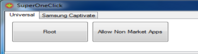
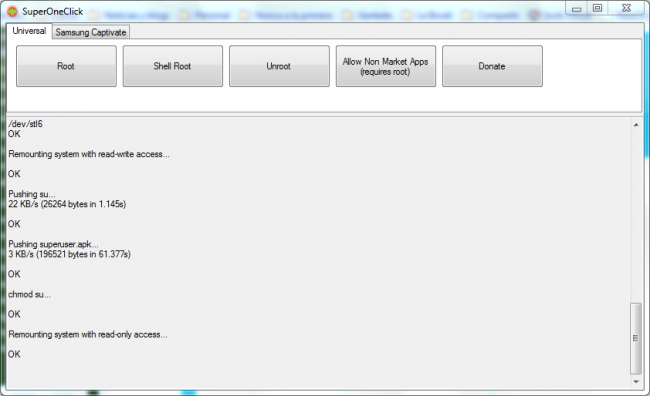
¿Que qué es rootear? Rootear es hacernos superusuario, es decir, administradores del sistema operativo, para tener control total sobre el sistema operativo. Rooteando tendremos acceso a funciones como cambiar la ROM o cambiar la velocidad del procesador.
Existe cierto miedo por lo que pueda pasar si lo hacemos mal. Por suerte, tenemos algo que lo hace todo automáticamente: SuperOneClick.
Samsung Galaxy S: Instalar ROMs cocinadas (I)

Antes de nada, decir que toda la información esta sacada integramente de HTCMANIA.com, lugar donde encontrareis casi todo lo que necesitais saber de vuestro terminal. En concreto, la información esta basada en este tutorial:
www.htcmania.com/showthread.php?t=169943
EMPEZAMOS!
Lo primero, descargate el Kies de la pagina de Samsung.
org.downloadcenter.samsung.com/downloadfile/Con...
Es un tipo de iTunes para moviles Samsung. Lo necesitas para que el XP te reconozca el movil. Instalalo y conecta el movil despues, para que reconozca el dispositivo.
Lo segundo, necesitas Odin 1.7 + archivo PIT y una ROM oficial, te lo puedes descargar en la pagina del tutorial de HTCMania.com. No pongo el enlace directo porque lo mismo infringo normas, pero se ve claro. A dia de hoy, la versión más actualizada es la JS7, pero según he podido leer no presenta cambios significativos con respecto a la JS5. Descarga y descomprime el ODIN, el archivo pit y la ROM en un directorio.
Antes de hacer nada:
Cuando ya lo tengas todo y antes de ponerte a instalar cosas como un loco, necesitas activar en el movil la depuración de USB(Ajustes-Aplicaciones-Desarrollo-Depuracion). Una vez hecho eso, ya puedes apagar tu movil.
Comprueba que te funciona los "combos" para poner el terminal en modo Recovery o Downloading:
Con el telefono apagado, aprieta Volumen -, Home y Power: se pondra en modo "Downloading".
Con el telefono apagado, aprieta Volumen +, home y Power(mantenlos apretados hasta que salga las letras de Samsung en blanco, y sueltas nada más desaparezcan, te saldran letras amarillas.
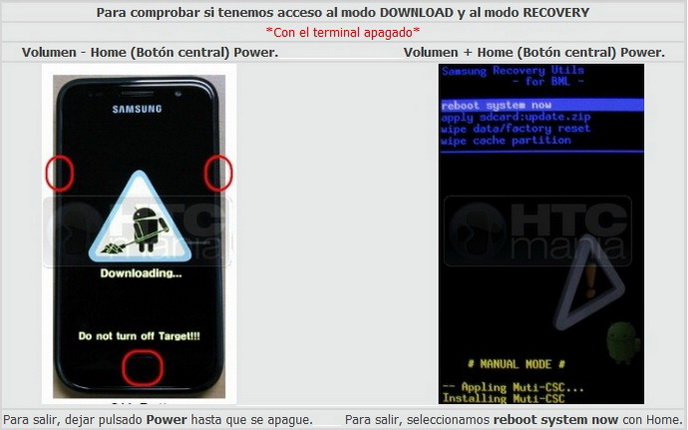
Una vez comprobado que esto te funciona y habiendo conectado al menos una vez el movil al PC despues de instalar el Kies, por el tema de los drivers, ya estas instalar la ROM.
Primero, descomprime el archivo de la ROM en un directorio, y verás 3 archivos, uno que pone PDA, otro que pone Modem y otro CSC. Con el movil DESCONECTADO y APAGADO, abres el ODIN y vas rellenando los campos:
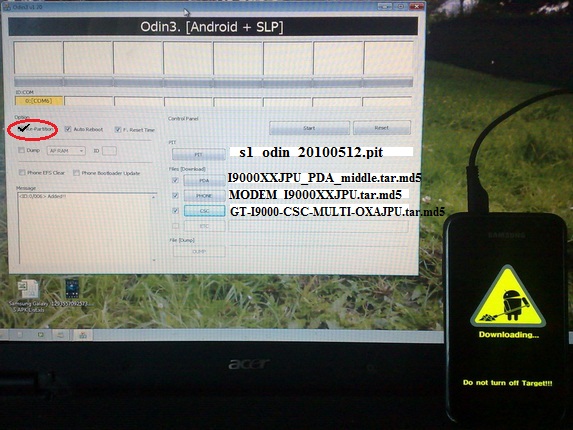
Se ve claro donde va cada archivo, no? Los tuyos no se llamaran exactamente igual.
Marcar Re-partition, Autoreboot y F.Reset
Vale, ahora es cuando conectamos el telefono al PC en modo DOWNLOAD. Pulsamos Volumen -, HOME y POWER, mantenemos pulsado hasta que salga el download en pantalla. Ahora es cuando conectas el movil al PC. En ODIN te deberá salir un cuadradito amarillo con las letras "ID:COM" y un numero, eso quiere decir que reconoce el telefono. Lo siguiente es darle a Start, pero antes cerciorate que has seguido todos los pasos correctamente.
Cuando le des, te aparecerán una letras en Odin indicando el proceso, y una barrita en el movil. Tarda unos 3 o 4 minutos, no te asustes. El movil se rebota un par de veces. El segundo rebote es muy largo, notaras que tarda bastante mas que un arranque normal. No pasa nada.
Al terminar tendrás tu SGS limpio de mierda de Vodafone, con una ROM oficial de Samsung.
En el siguiente tutorial aprenderemos a rootear el telefono, cambiar el recovery e instalar una ROM desde el recovery.
Transforma tu Android en una cámara de seguridad


Nos estamos acercando al punto en que muchos ya tienen su segunda generación de Android, más de uno está pensando en cambiar de teléfono y se pregunta qué hacer con el que tiene. Aunque muchas tiendas te ofrecen descuentos si das tu antiguo teléfono, a menudo lo que te dan no es demasiado, así que ahí va una idea de qué hacer con tu terminal viejo: convertirlo en una cámara espía.
Cuando me refiero a una cámara espía me refiero a una cámara que uses para vigilar algo, ya sea tu pecera, la habitación de tus hijos o la nevera de tu casa (quién no tiene compañeros que dicen “no haber comido lo que falta”). Las cámaras para este tipo de cosas no suelen ser baratas, así que es una opción muy interesante. Sin más dilación comencemos.

Utilizar Samsung Wave como Modem USB
Navegando por el foro de badaspain encontre la manera de utilizar nuestro Samsung Wave como modem USB. Lo he probado y es una pasada.
Para los que tengamos la tarifa de 8 euros de Yoigo es una verdadera delicia, porque por ese precio tenemos 500 MB para conectarnos con nuestro portatil a máxima velocidad.
Os pongo el tutorial:
WhatsApp para PC
Tener WhatsApp para PC es una buena idea para chatear con tus amigos desde tu ordenador. Te enseñamos cómo usar WhatsApp en tu PC para chatear con todos tus contactos, no sin antes mencionar que al final de este artículo dispones de los enlaces para descargar YouWave y WhatsApp.
Días atrás repasamos cómo tener Android en PC gracias a YouWave, un emulador virtual del sistema operativo Android con el que era posible probar las aplicaciones desarrolladas para este SO en nuestro ordenador. Son muchos los usuarios que poseen un terminal con Android, y poder usar sus programas en el PC es una buena forma de probarlos en un primer momento. Sin embargo, dejamos pendiente uno de los puntos más jugosos de la aplicación…
WhatsApp es desde hace tiempo una de las aplicaciones estrella entre los smartphones. Este sistema de mensajería instantánea entre móviles te permite chatear con todos los contactos de tu agenda que también tengan la aplicación, convirtiéndose en un nuevo método de comunicación que arrasa entre usuarios.
La pregunta es evidente, ¿puedo utilizar WhatsApp en el PC por medio de YouWave?
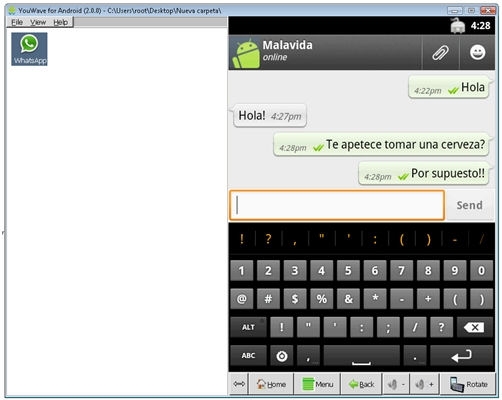
El gran problema a la hora de utilizar WhatsApp desde el PC es que la aplicación no permite usar el mismo número en dispositivos distintos, por lo que no podrás sustituir tu aplicación del teléfono móvil. Sin embargo, existe otra forma de sacarle provecho al invento… Crear un nuevo número de teléfono móvil.

Para obtener un nuevo número de teléfono de forma gratuita usaremos un servicio web llamado fonYou. Aquí podremos registrarnos introduciendo nuestros datos personales y suscribir un nuevo número de teléfono que posteriormente utilizaremos con nuestra aplicación WhatsApp desde el escritorio del PC. Pulsa la opción “Registrarse” que verás en la parte derecha de la página web, justo bajo “Quiero mi número fonYou Gratis”.
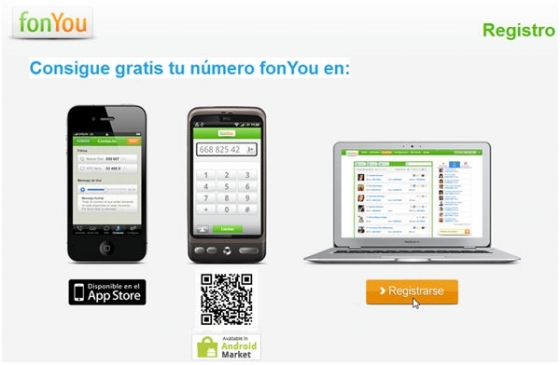
Como verás en la siguiente ventana, hay versión para teléfonos iPhone, Android y por último para PC´s. Elige esta última opción, en la parte derecha.
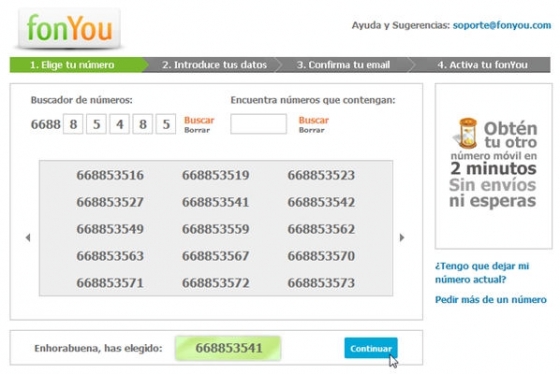
Elige tu nuevo número de teléfono y pulsa “Continuar”. Puedes introducir uno manualmente o buscar alguno de tu gusto…
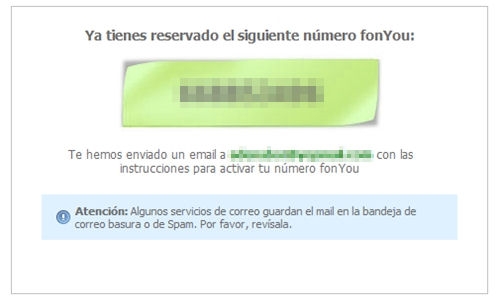
A continuación deberás rellenar el formulario con todos tus datos personales. Una vez completa la solicitud te enviarán un correo electrónico para confirmar tu suscripción y poder activar así tu nuevo número. Será necesario que introduzcas tu número de teléfono personal para recibir el correspondiente código de activación de cuenta de fonYou a través de SMS.
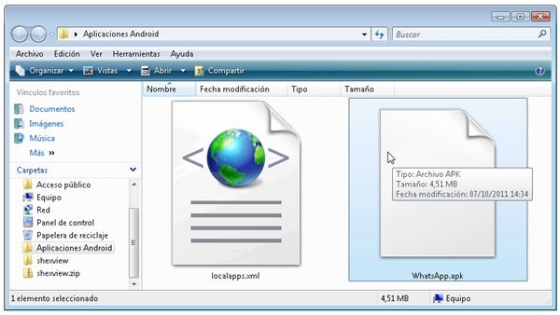
Es hora de descargar YouWave, el software para emular el sistema operativo Android. Ejecuta e instala el programa. Mientras tanto, date un paseo por la página web de WhatsApp y descarga la versión para Android del programa, un archivo en formato APK. Crea una carpeta en tu escritorio y guarda en ella el fichero.
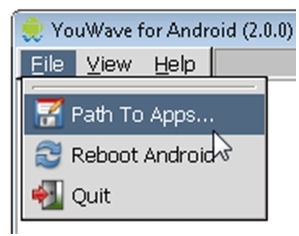
Con la aplicación ya abierta y el sistema operativo cargado, acude en la barra de herramientas hasta “File>Path to Apps…” y busca la carpeta que acabas de crear y que contiene el archivo de la aplicación. Pulsa “Open”…
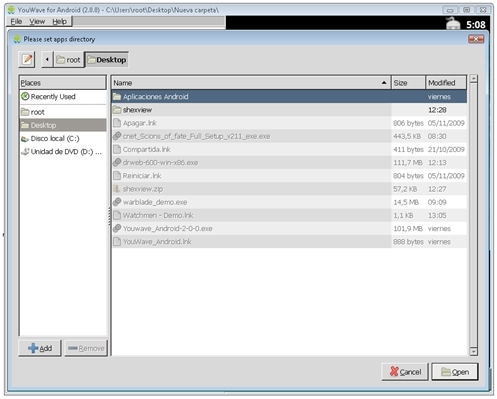
Si tienes algún tipo de problema puedes descargar directamente la aplicación a través de sistema operativo virtualizado. Para ello abre el navegador y busca por el nombre de la aplicación la página del desarrollador. El gestor de descargas de Android se encargará de bajar el archivo.
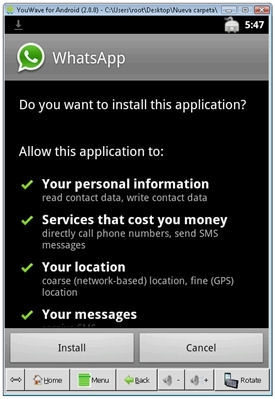
Instala la aplicación en el sistema operativo virtualizado. Ahora sólo debes ejecutarla mediante un doble clic en la parte izquierda de la interfaz o buscando en la carpeta de descargas de Android. Introduce el número de teléfono que creaste anteriormente en fonYou y pulsa “Ok”.
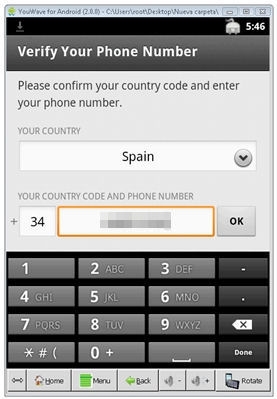
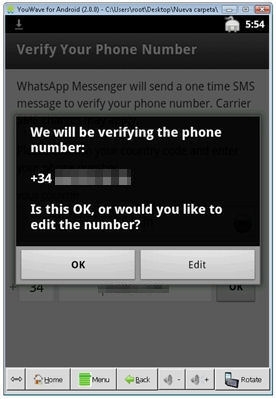
Comenzará el proceso de verificación de número de teléfono, que tarda varios minutos.
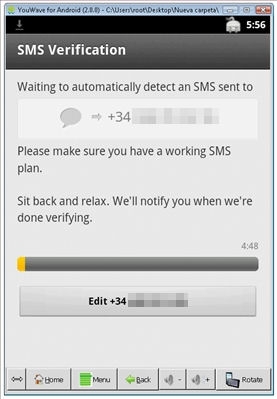
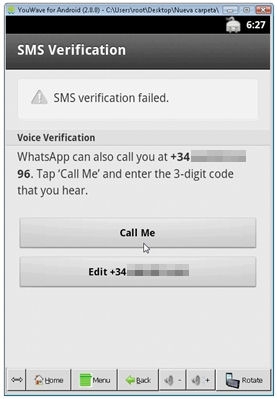
El proceso fallará dado que se trata de un emulador, pero te dará a elegir dos nuevas opciones, una para editar el número de teléfono por si te has equivocado (no es el caso) y otra para realizar una llamada al número de teléfono asociado a tu nuevo número de teléfono de fonYou, “Call Me”. Pulsa sin dudar esta última opción y ten cerca tu celular para recibir la llamada, que te dará un código de activación (en inglés) para que lo introduzcas en la aplicación.
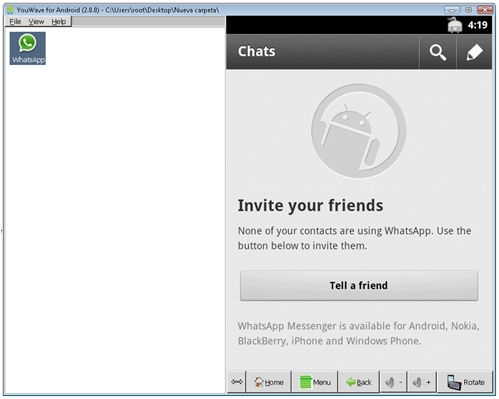
Sólo debes comenzar a agregar contactos en WhatsApp para comenzar a chatear con ellos. Pulsa la tecla “Menu” de la interfaz de YouWave y selecciona “Add Contact” para introducir el número de teléfono con el que te quieres comunicar.
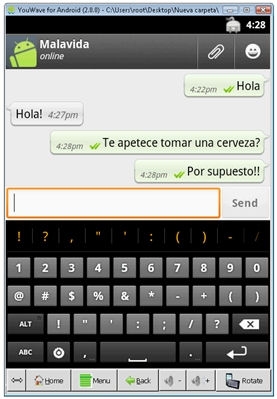
Por el momento funciona a la perfección. Podrás hablar con todos tus contactos que tengan WhatsApp en sus smartphones, aunque deberás introducir a mano toda tu agenda dado que no hay manera de sincronizar la tarjeta de tu teléfono. De hecho aparecerás como un nuevo contacto para ellos.
Con ayuda de YouWave y un nuevo número de teléfono obtenido de forma gratuita en fonYou podrás usar WhatsApp en tu ordenador. ¡Disfruta de esta exitosa aplicación para móviles en tu escritorio!
DESCARGAS
YouWave: http://youwave.com/download.html
WhatsApp: http://www.whatsapp.com/android/


